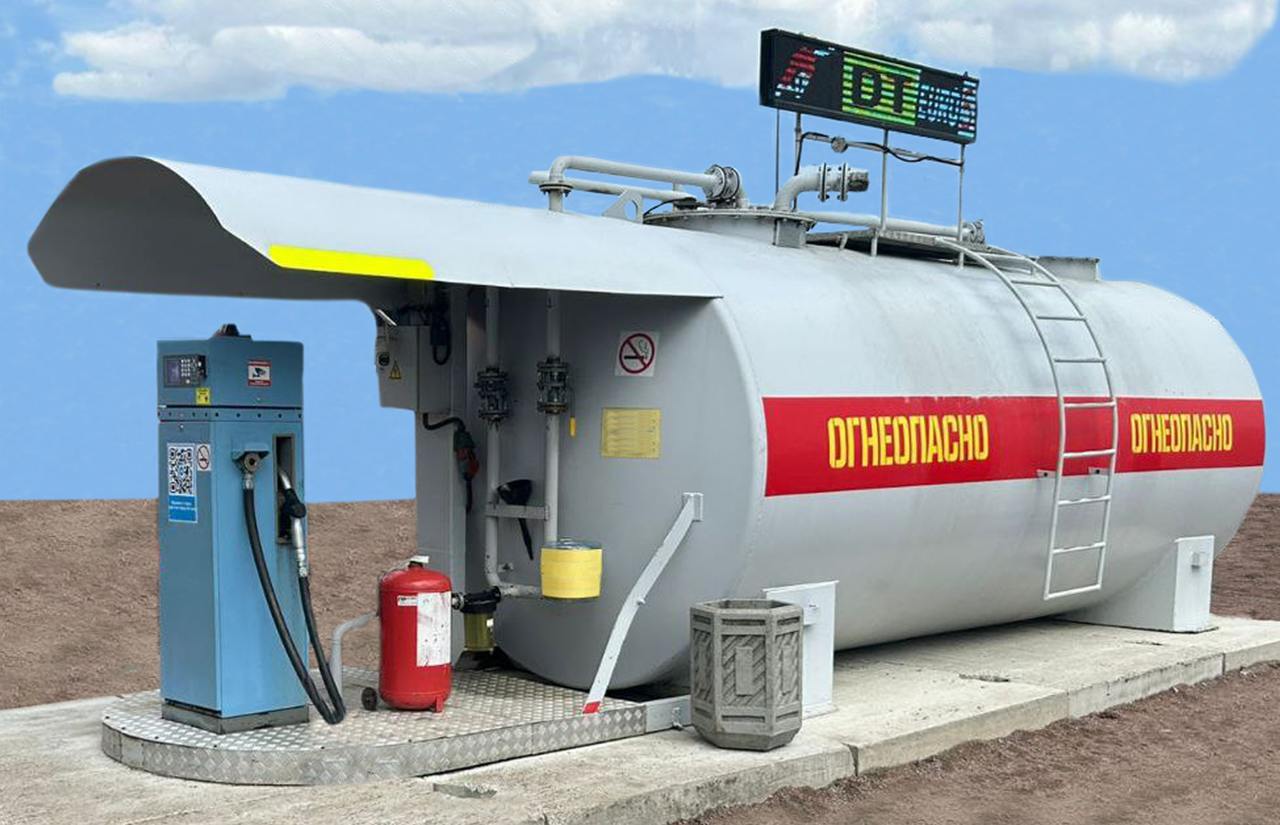
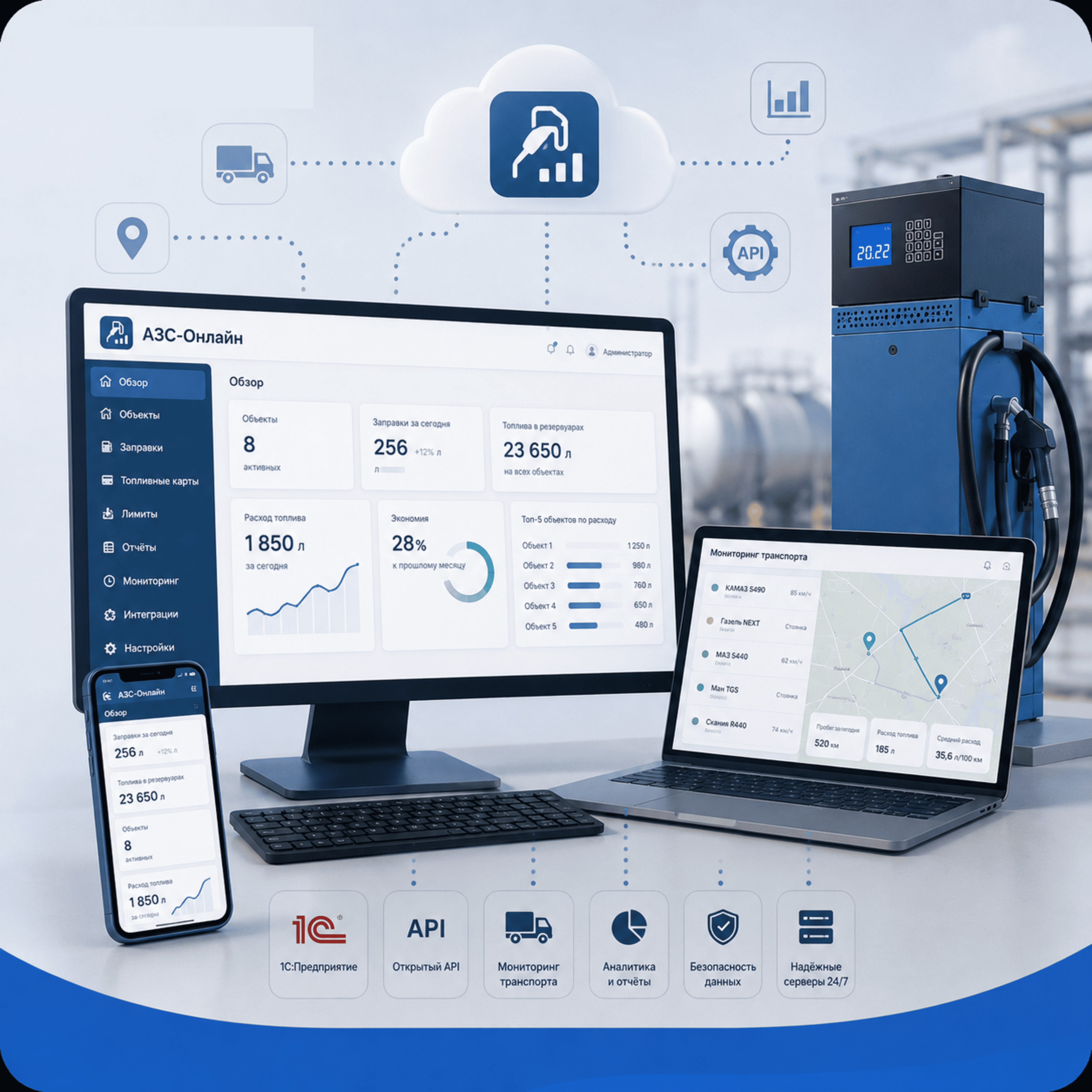
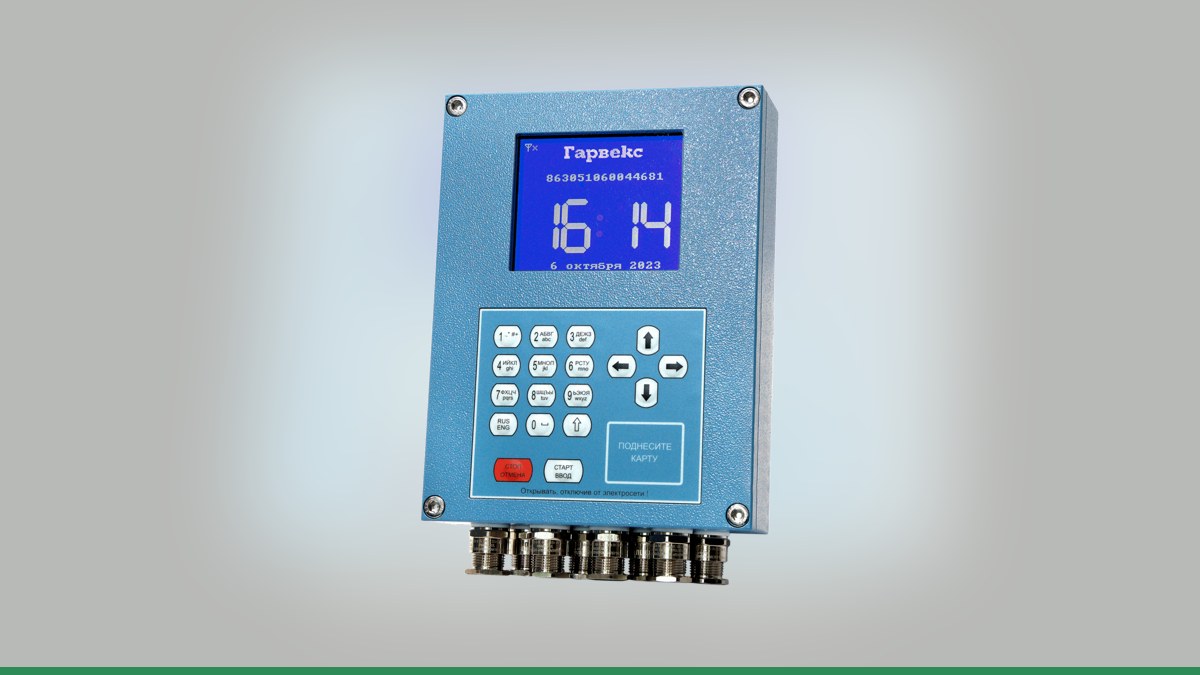
АЗС-Онлайн Гарвекс: как проверить принадлежность общего идентификатора
Подписывайтесь на рассылку
Раз в неделю будем присылать вам дайджест с самыми полезными статьями.
Сопутствующие товары

Новости |
20 октября, 2026 г.
Время чтения:
5
Зачем проверять принадлежность общего идентификатора
Общий идентификатор помогает соотнести запись или операцию с нужным объектом учёта. Если по нему возникают вопросы, важно не делать вывод только по самому значению: оно не всегда объясняет, кому выдано право пользоваться картой, какие ограничения действуют и почему операция не проходит.
Проверка особенно полезна, если данные повторяются в нескольких записях, изменились ответственные лица или подразделения либо при выдаче топлива обнаружено расхождение. Цель — установить, к какому объекту привязан идентификатор в вашей конфигурации АЗС-Онлайн, и отдельно проверить связанные с ним права и лимиты.
Интерфейс и доступные сведения могут зависеть от настройки системы. Поэтому ниже — порядок сверки данных, а не инструкция по конкретным названиям кнопок или разделов.
Что подготовить перед проверкой
Соберите сведения, которые помогут однозначно определить запись:
- значение общего идентификатора без пробелов и опечаток;
- дату и, если известно, время спорной операции;
- сведения о карте или другом используемом средстве идентификации;
- наименование организации, подразделения или объекта, с которым идентификатор должен быть связан;
- данные транспортного средства или сотрудника, если они используются в вашем порядке учёта;
- описание результата: операция прошла, была отклонена или в учётных данных отображается неожиданная привязка.
Не отправляйте пароли и коды доступа вместе с запросом на проверку. Для первичного разбора обычно важнее идентификатор, время события и контекст операции. Перед передачей данных уточните, какие сведения можно направлять и по какому каналу.
Как проверить принадлежность общего идентификатора
1. Сверьте значение
Сравните идентификатор в источнике, где вы его получили, с записью или данными операции в системе. Проверьте символы, возможные начальные нули и пробелы. Если идентификатор скопирован из сообщения или документа, сопоставьте его с исходной записью, а не только с пересланным текстом.
Не исправляйте значение наугад. Если обнаружено отличие, зафиксируйте оба варианта и источник каждого из них.
2. Найдите связанную запись
В доступных вам данных системы определите, с каким объектом учёта связан идентификатор. Это может быть запись, используемая в вашей организации для сопоставления карты, подразделения, транспорта или другого объекта. Ориентируйтесь на фактически настроенные поля и внутренние правила учёта — не предполагается, что в каждой конфигурации они называются одинаково.
Сравните найденную привязку с ожидаемой: кому или чему должен принадлежать идентификатор, кто отвечает за его использование и актуальны ли эти сведения. Если отображается только часть данных или связать запись с нужным объектом не удаётся, не меняйте настройки без согласования с администратором.
3. Проверьте права отдельно
Принадлежность идентификатора и права пользователя — не одно и то же. Даже если идентификатор связан с нужной записью, доступ к операциям может зависеть от назначенных прав, состояния карты и настроек, принятых в организации.
Если проблема связана с конкретным пользователем или картой, уточните, кто отвечает за управление доступом, и попросите сверить назначенные права с действующими правилами. Не передавайте карту другому лицу в качестве способа проверки: такая проверка может усложнить разбор операции.
4. Сопоставьте лимиты и параметры операции
Лимиты выдачи топлива также следует проверять отдельно от принадлежности идентификатора. Сопоставьте условия, которые действовали на момент события, с фактическими данными операции. Уточните, к какой карте или записи относится ограничение, за какой период оно применяется и кто вправе его менять. Не повышайте лимит только для того, чтобы повторить операцию: сначала установите причину расхождения и получите согласование ответственного лица.
Если настройки лимитов не отображаются вашему пользователю, зафиксируйте это как отдельный вопрос. Не делайте вывод, что лимита нет, только потому, что вы не видите соответствующей информации.
Если принадлежность установить не удалось
Зафиксируйте, что именно не совпадает: значение идентификатора, связанная запись, права, лимит или результат операции. Добавьте дату и время события и укажите, какие данные вы уже сверили. Это поможет отделить ошибку сопоставления от ограничений доступа или условий выдачи.
Не удаляйте и не переназначайте записи до выяснения обстоятельств. Изменение привязки может повлиять на последующий учёт. Если изменение всё же необходимо, согласуйте его с ответственным за систему и зафиксируйте основание.
Для понимания возможностей решения можно обратиться к странице АЗС-Онлайн Гарвекс. Если вопрос касается документов или требуется связаться с компанией, используйте разделы документации и контактов. Конкретные настройки и действия по вашей конфигурации уточнит менеджер.
Короткий чек-лист
Перед тем как передавать вопрос на разбор, проверьте:
- Значение идентификатора скопировано без ошибок.
- Понятно, с каким объектом он должен быть связан.
- Фактическая привязка сверена с ожидаемой.
- Права на использование карты рассмотрены отдельно.
- Лимиты и параметры операции проверены на нужную дату.
- Зафиксированы время события и обнаруженное расхождение.
Вывод
Чтобы проверить принадлежность общего идентификатора в АЗС-Онлайн Гарвекс, сначала сверьте само значение и связанную с ним запись, затем отдельно проверьте права и лимиты выдачи топлива. Такой порядок помогает не смешивать разные причины проблемы и не вносить изменения наугад. Если нужных данных в вашей конфигурации недостаточно, подготовьте сведения о событии и обратитесь за уточнением — менеджер поможет определить дальнейший порядок действий.